電池作為移動設(shè)備的核心組件,其性能直接影響用戶體驗。隨著使用時間的增長,電池老化、容量下降等問題日益突出。電池監(jiān)測修復(fù)管家app應(yīng)運而生,它是一款專注于電池健康管理、修復(fù)優(yōu)化的安卓應(yīng)用,最新版本1.1.9在多特軟件站、安卓網(wǎng)等平臺提供免費下載。
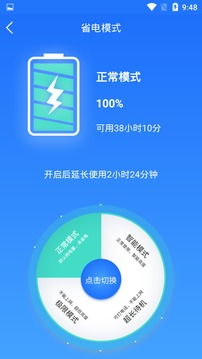
電池監(jiān)測修復(fù)管家app具備多項實用功能。它實時監(jiān)控電池狀態(tài),包括溫度、電壓、充電周期和剩余容量,幫助用戶全面了解電池健康狀況。應(yīng)用內(nèi)置智能修復(fù)算法,通過校準(zhǔn)電池數(shù)據(jù)、優(yōu)化充電策略,有效延長電池使用壽命。它還提供省電模式建議,關(guān)閉后臺耗電應(yīng)用,提升設(shè)備續(xù)航能力。
在安全性方面,電池監(jiān)測修復(fù)管家嚴(yán)格遵守網(wǎng)絡(luò)與信息安全開發(fā)標(biāo)準(zhǔn)。應(yīng)用僅請求必要的設(shè)備權(quán)限,如電池狀態(tài)讀取,不收集個人敏感信息。所有數(shù)據(jù)處理在本地完成,避免隱私泄露風(fēng)險。多特軟件站和安卓網(wǎng)作為可信下載平臺,確保用戶獲取正版、無病毒的安裝包。
如何下載最新版1.1.9?用戶可訪問多特軟件站或安卓網(wǎng),搜索“電池監(jiān)測修復(fù)管家”,選擇免費下載選項。安裝前,請確認(rèn)設(shè)備允許未知來源應(yīng)用安裝,并閱讀用戶評價以了解實際使用效果。建議定期更新應(yīng)用,以獲取功能優(yōu)化和安全補丁。
電池監(jiān)測修復(fù)管家是安卓用戶管理電池健康的得力助手。通過科學(xué)監(jiān)測與修復(fù),它能顯著改善電池性能,結(jié)合嚴(yán)格的安全保障,為用戶提供安心、高效的使用體驗。立即下載,讓您的設(shè)備電池重獲新生!